uncategorized

024Canvaで画像編集する手順

2025.03.20

解決する課題は、

  1. スマホで撮った写真が全体的に暗いので明るくしたい・・・
  2. 20枚位ある画像の色味や雰囲気を並べて比較しながら順番に編集したい・・・
  3. パソコンだけじゃなくスマホからも本格的な画像の編集をしたい・・・

今回はこれらのお悩みを解決する手順をお伝えさせていただきます。

驚くほど簡単!画像編集アプリCanvaキャンバを使った画像修正

旅行やイベントに出かけた時、スマートフォンが普及したことから多くの人は写真を撮る。だけど、旅先でせっかく撮った写真画像が暗かったりすると、少し残念な気持ちになることってありませんか?

あるいは、例えばあなたが不動産会社にお勤めで、お部屋の画像をSUUMOなどに掲載する担当者だとする。そんな時、他のスタッフが撮ってきた写真が見栄えが良くないどこか薄暗いお部屋の画像ばかりだと気が滅入ることってありませんか?

そんな時でも、ご心配なく。Canvaキャンバを使えば、写真画像が“少し暗いな・・・”と思っても、簡単にそれも無料で明るくキレイな写真画像に編集することが出来てしまいます。

これまで諦めていた画像の明るさを調整したり、色味を調整したりといった画像編集を、Photoshopなどの高価な専門アプリや編集技術など持ち合わせていなくても、Canvaキャンバを使えば無料で思うような画像編集が可能です。

Canvaキャンバを使って編集加工した画像

最初は、2023年の3月の桜の季節に東京都の杉並区にある和田堀公園わだぼりこうえんという公園でスマートフォンで撮影した写真。全体的に悪くはないのだが、空の色や桜の花の色をもう少し濃くしたいと思って、Canvaキャンバで編集してみました。

“パターン.1”は、空の色を始め、画像全体のコントラストを調整、その後で画像に文字やアイコンを挿入してサムネイル調にしたのが“パターン.2”になります。

元の画像

Canvaで編集する前の元画像

パータン.1

Canvaで編集した画像パターン.1

パターン.2

Canvaで編集した画像パターン.2

次は、ファミレスのサイゼリヤで食事をした時に店内のテーブルの照明だけで撮ったサラダの写真画像。

店内の照明だけだとどこか暗い印象を受けるので、明るさを調整した“パターン.1”、“パターン.2”はそこにテキストとデザインを入れて、SNSへ投稿出来るレベルに仕上げたものになります。

元の画像

サイゼリアのサラダの画像

パータン.1

Canvaで編集した画像パターン.1

パータン.2

Canvaで編集した画像パターン.2

最後は、リノベーションをした時の室内の画像ですが、タイミング悪く夕方に撮影したために、照明を点けていても薄暗くなっています。

これは、不動産会社の公式サイトに“施工例”として掲載される予定の画像ですが、暗い室内だと印象が良くないので、画像全体の明るさをアップした“パターン.1”、更に暖色を調整して暖かい印象を演出した“パターン.2”で部屋の印象を調整してみました。

元の画像

夕方に撮影した薄暗い室内の画像

パータン.1

Canvaで編集した画像パターン.1

パータン.2

Canvaで編集した画像パターン.2

撮影した元の画像がイマイチでも、Canvaキャンバで明るさや暖色を調整したり、装飾を加えたりするだけで見違えるような画像になるのがお分かりいただけると思います。

Canvaキャンバでの画像編集の具体的な手順

では、ここからは、Canvaキャンバを使った画像編集の中でも基本的な、画像の明るさを調整する具体的な手順についてお話を進めていきます。

ちなみに、ここで解説している内容は、複数枚の画像を編集・加工していくことを前提にしているのと、事例を挙げながら事細かくていねいに解説しているので一見すると、〝38〟の工程もあるように思えてしまいますが、事例を出しながら解説しているので工程数が増えただけで、手順は至って簡単なので安心して取り組んでください。

1編集する画像を収納するフォルダの作成

最初にすることは、編集する予定の画像達をCanvaキャンバの中にフォルダを作ってその中にアップロードします。

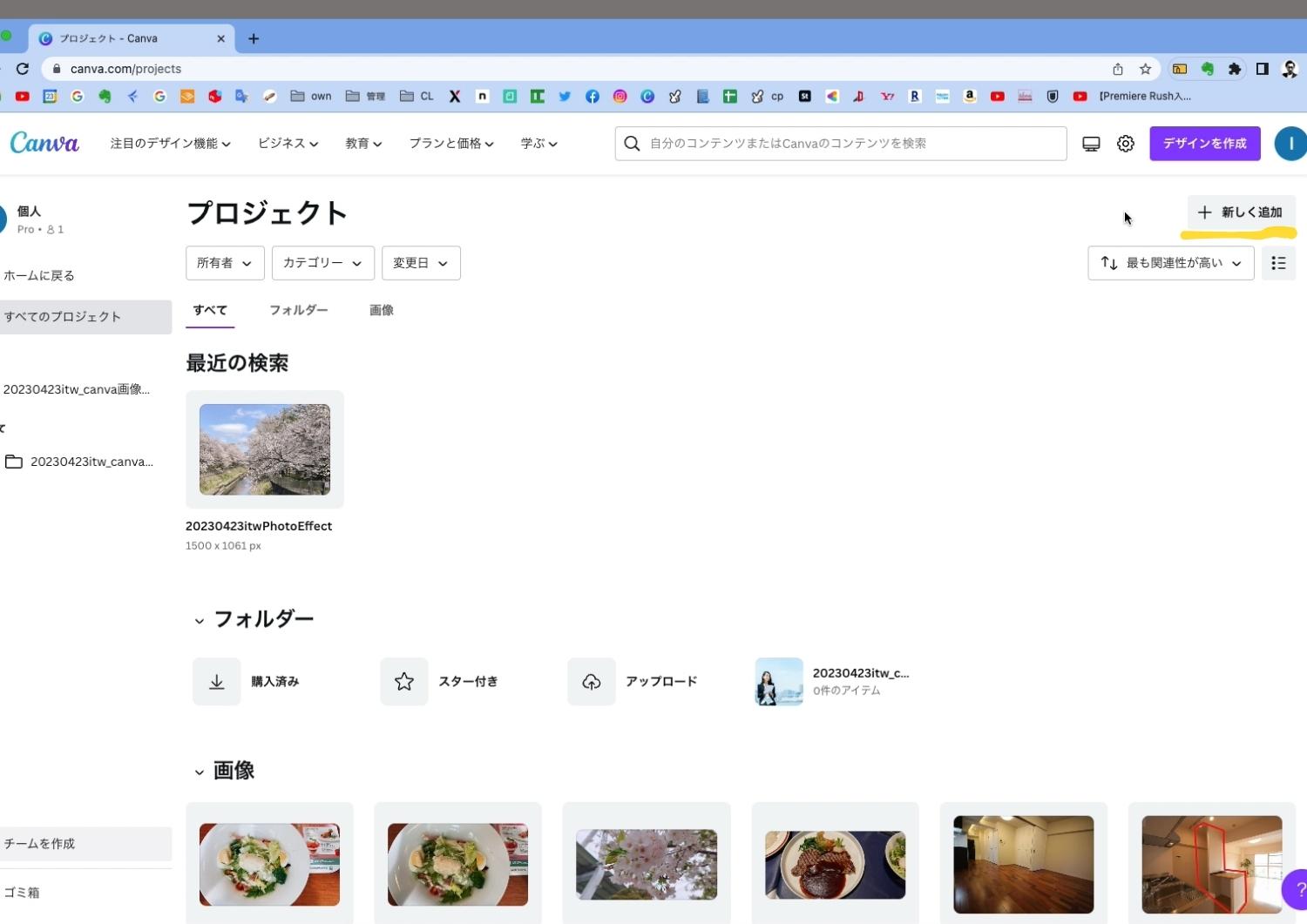
まず、Canvaキャンバにログインして、サイドバーにある“プロジェクト”を選択(クリック)します。

Canva

もし、まだCanvaキャンバに登録していないようなら、こちらから登録を済ませておこう。

2プロジェクトの画面が開く

プロジェクトの一覧が開くので、画面向かって右上あたりにある[+ 新しく追加]をクリックします。

プロジェクトの画面が開く

3フォルダを選択

[+ 新しく追加]のメニューが開くので、その中から『フォルダ』を選択して、クリックします。

フォルダを選択

4フォルダーを作成するのアナウンスが表示

“フォルダーを作成する”アナウンスが表示されるので、

フォルダーを作成するのアナウンスが表示

5フォルダー名の入力

“フォルダー名”を入力する。フォルダー名は中に何が入っているかが、ご自身でわかるような名前を付けておきます。

ちなみに、このフォルダーには後に編集する画像を入れるので、後で分かりやすいように“フォルダーを作成した年月日+何の画像か分かる名称”にておきます。

フォルダー名の入力

6続行をクリック

“フォルダー名”を付けたら、『続行』をクリックして先に進めていきます。

続行をクリック

7作成したフォルダーを開く

画面上部に“(フォルダー名)が作成されました(開く)”と表示が出たら、その(開く)からフォルダを開きます。

作成したフォルダーを開く

画面上部のアナウンスが消えてしまったら・・・

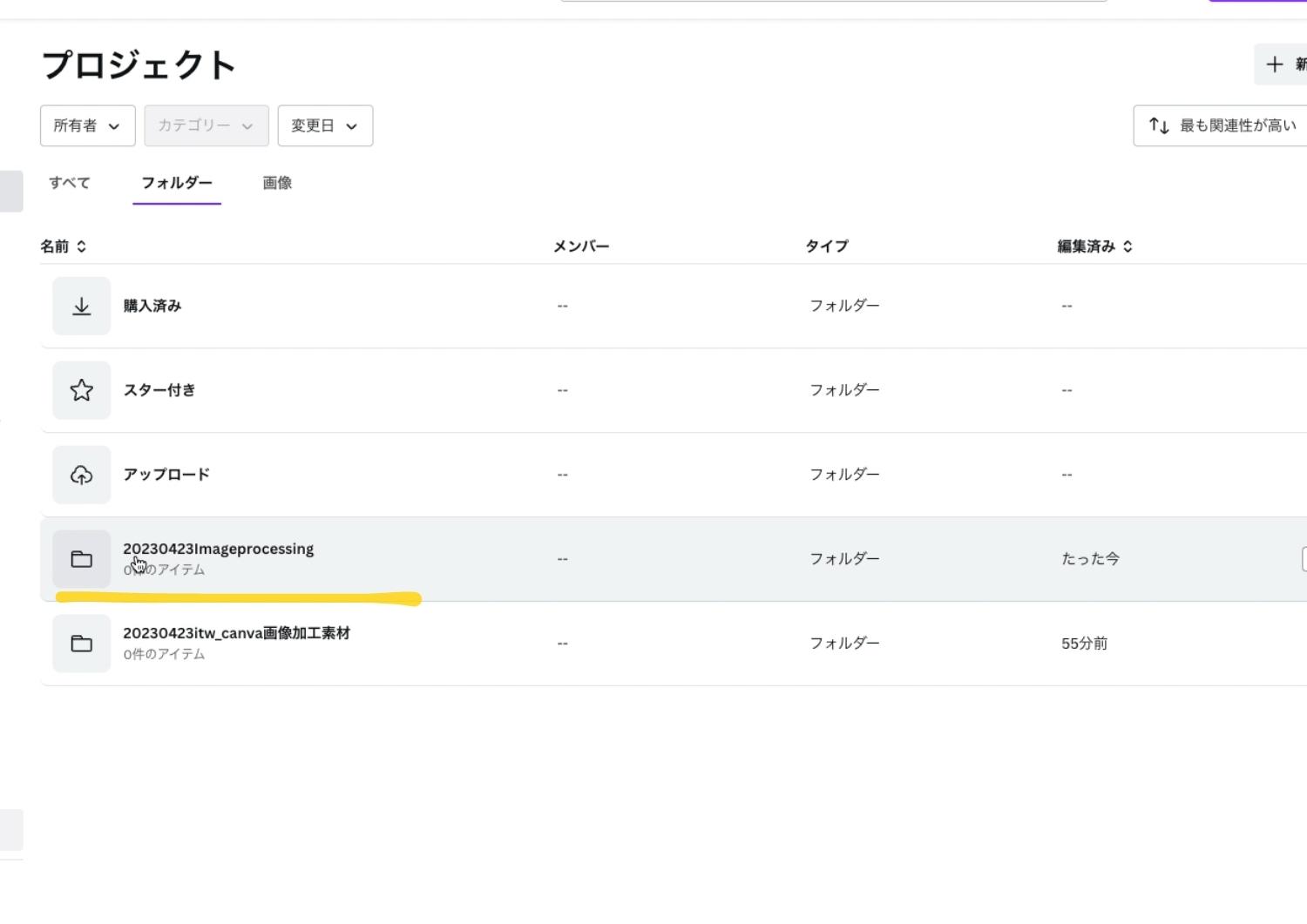
もし、画面上部のアナウンスが消えてしまったら、サイドメニューの“プロジェクト”から“プロジェクトページ”を開き、『フォルダのタブ』をクリックして、

フォルダータブから作成したフォルダをダブルクリックするとここからもフォルダーを開くことが出来ます。

画面上部のアナウンスが消えてしまったら
画面上部のアナウンスが消えてしまったら

画面の表示形式が、

また、画面の表示が標準では“アイコン表示”になっているが、向かって右上のアイコンをクリックすると、

『リスト表示形式』でも表示が出来る。こちらはあなたが見やすいと思う形式で設定をしておくと便利です。
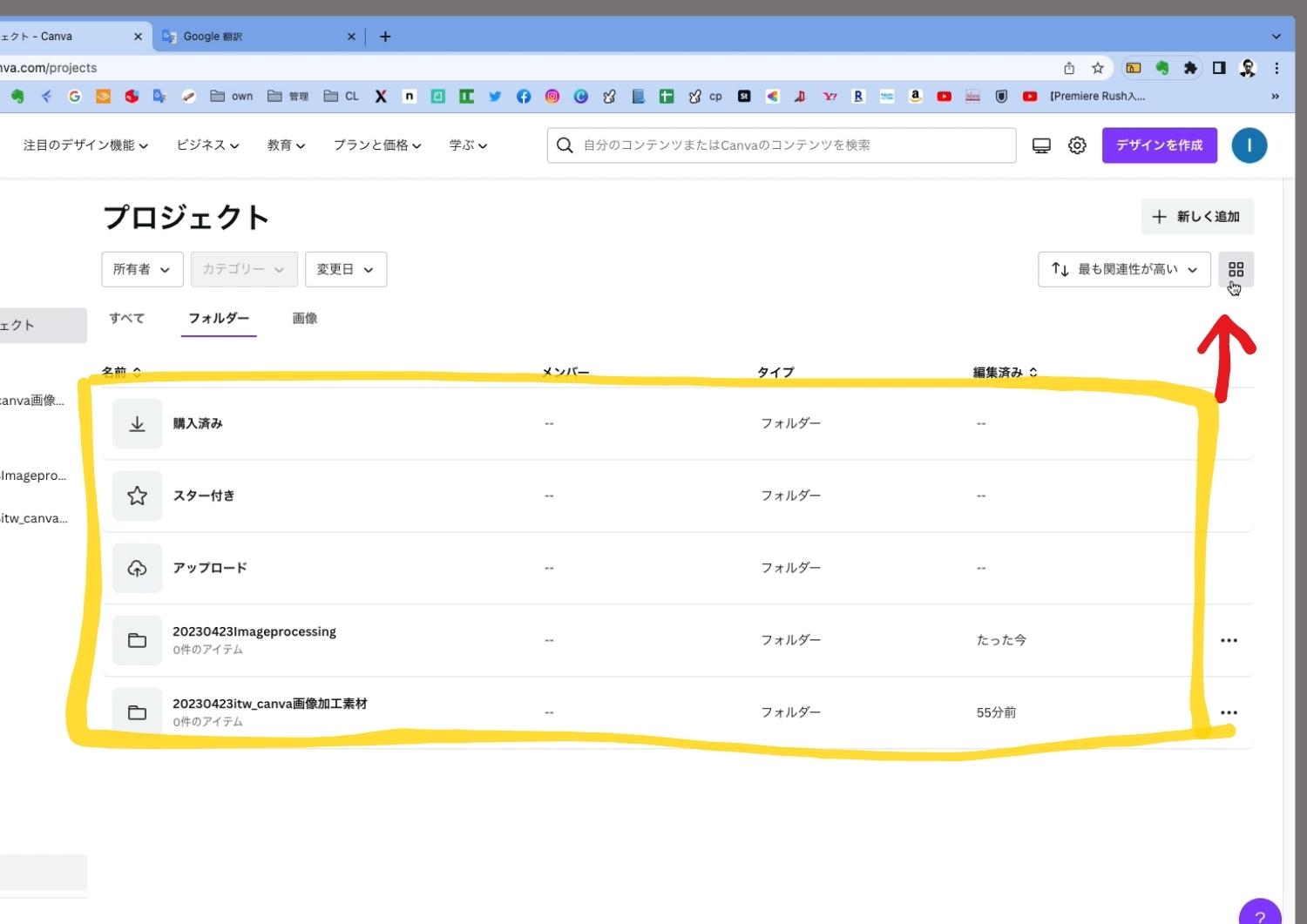
Canva画面の表示形式
Canva画面の表示形式

8作成したフォルダーが開いている状態

ここからは、作成したフォルダ(現時点では空)の中にこれから編集する画像達をアップロードしていきます。

下記のように作成したフォルダが開いている状態を確認して、

作成したフォルダーが開いている状態

9アップロードをクリック

画面中央下部にある、『アップロード』をクリックします。

アップロードをクリック

10パソコンのフォルダーが開く

パソコン内のフォルダーが表示されるので、これから編集する画像が入っているパソコン内のフォルダを開いてそこにある画像達をアップロードしていきます。

こんな感じで事前にCanvaで編集する画像を一つのフォルダにまとめておくと便利です。ちなみに、下記はアイコン表示になっています。

パソコンのフォルダーが開く

11アップロードする画像を選択

アップロードする画像を全て選択して、『開く』をクリックします。ちなみに、下記はリスト表示になっています。

アップロードする画像を選択

12画像がアップロードされるのを待つ

画像がアップロードされていくのをしばし待ちます。

Canva

13画像のアップロードが終わったのを確認

画像のアップロードが全て終わったのを見届けたら、

画像のアップロードが終わったのを確認

14漏れなくアップロードされているか確認

“プロジェクト”の一覧から『フォルダー』の中の画像をアップロードしたフォルダのアイテム件数がパソコンのフォルダ内のアイテム件数と同じかどうかをチェックします。何故?枚数をチェックするのか?⋯それは、ネット回線の状況によっては画像のアップロードが上手くいかなくて、アップロードされていない画像が発生することが稀に発生するからです。

チェックして問題なく、全ての画像がアップロード出来ていたら、アップロードは完了です。

漏れなくアップロードされているか確認

これで、画像編集の準備は完了だ。次からはいよいよ画像の明るさを調整したり、画像の雰囲気を調整したりするフェーズに入っていく。

15デザインを作成からカスタマイズを選択

ここから、フォルダにアップロードした画像を一枚ずつ、“編集キャンパス”に配置して画像編集する手順について解説していきます。

まずは、“デザインを作成”から『カスタムサイズ』を選択してクリックします。

デザインを作成からカスタマイズを選択

16幅と高さを入力

ここでは、“幅”と“高さ”を入力するわけだが、例えば『白銀比』であれば、幅を1500px、高さを1061pxとか、『4:3』であれば、幅を1500px、高さを1125pxで設定するのがウェブページ上での画像の比率や解像度を考えると、いい感じの画像になります。この『白銀比』や『4:3』などのことを“アスペクト比”といいます。

幅と高さを入力

17新しいキャンパスが表示された

“アスペクト比”の設定、つまり幅と高さの設定が出来たら、設定した幅と高さのサイズのキャンパスが用意されました。

新しいキャンパスが表示された

18編集(デザイン)名を付ける

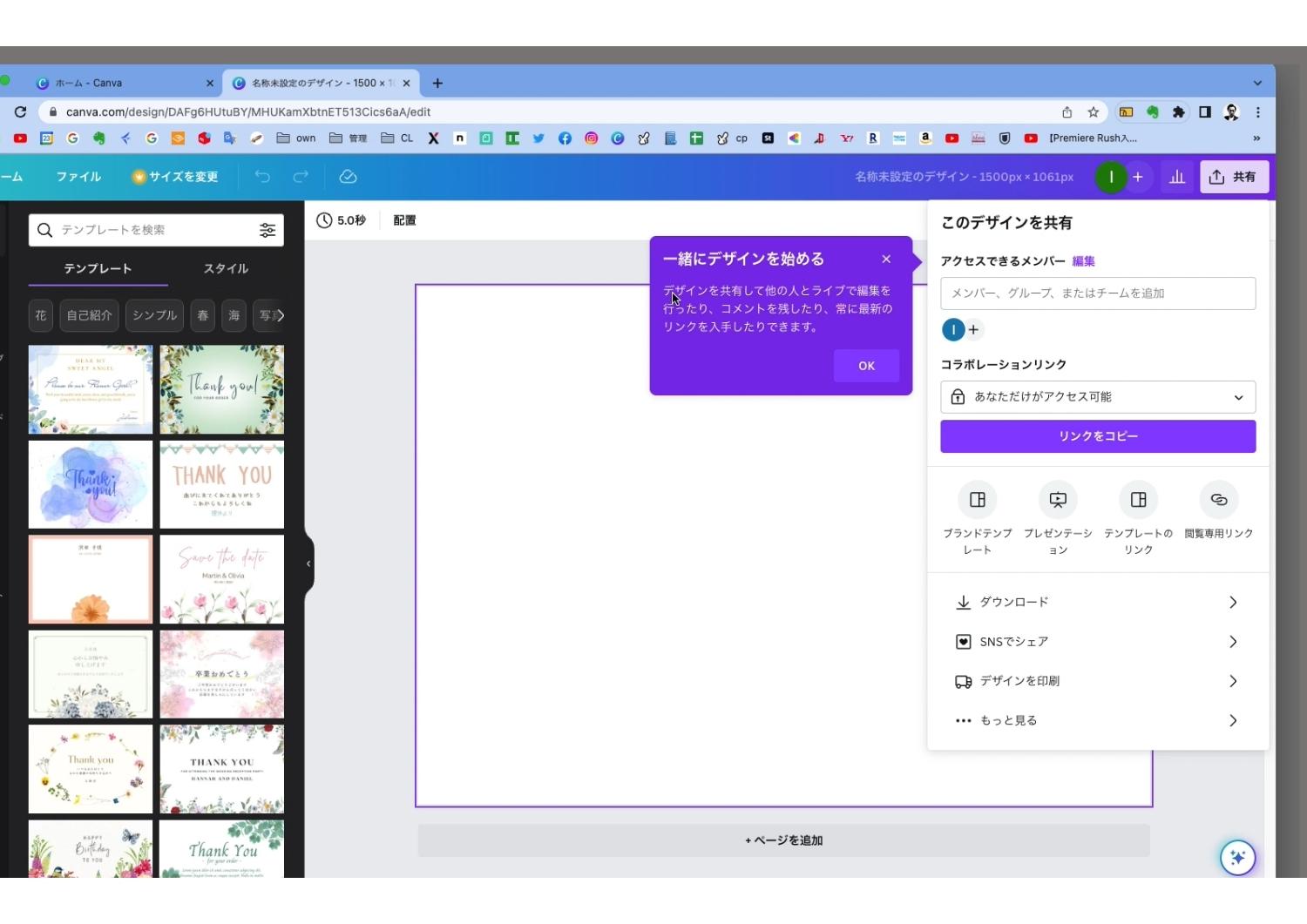
ここで“このデザインを共有”のアナウンスが出たら、共有する場合は共有の設定をしておく。しない場合はそのままスルーして先に進みます。

このタイミングで先に、“編集(デザイン)名”を付けておくとよい。画面向かって右上部のバーのところに『名称未設定のデザイン』と書かれた箇所があるので、そこに名称を入力。この名称は自身が分かりやすい名称にしておきましょう。

わたしの場合は、この編集(デザイン)を始めた『年月日』とこれがなんの編集(デザイン)なのか?が分かるような名称を付けています。

編集(デザイン)名を付ける

19プロジェクトからフォルダーを選択

“サイドバーアイコン”から『プロジェクト』を選択してクリック。“フォルダー”のタブをクリックして、画像をアップロードしたフォルダを選択してクリックしてフォルダを開きます。

プロジェクトからフォルダーを選択

20先程アップロードした画像が一覧で表示

アップロードした画像が一覧で表示されるので、

先程アップロードした画像が一覧で表示

21画像をキャンバスに配置

“編集する画像”をドラッグ・アンド・ドロップでキャンバスに配置していく。

1枚画像を配置したら、『+ ページを追加』から新たにページ(キャンパス)を追加して編集用のキャンバスを増やしていきます。

また、この時、キャンバスに画像を合わせるように画像を配置しようとすると、キャンパスに紫の縁取りが表示されて自動的にキャンバス全体に配置される。なお、その時は表示は設定した“アスペクト比”になります。

画像をキャンバスの端にそーっと置くと、画像はキャンパス内に元のアスペクト比を保ったまま配置される。この挙動は慣れるまで少し戸惑うかもしれないが慣れればとても便利な機能です。

画像をキャンバスに配置

これで、キャンバスへの画像の配置が出来た。いよいよ画像の明るさや雰囲気の編集に取り組んでください。

22編集する画像を選択

ここからは、いよいよ画像編集になります。

最初にキャンバスに配置した画像をクリックすると、画像が選択された状態になって紫色の枠が付くのでこの状態にしておきましょう。次に、画面中央上部の“写真を編集”をクリックして、サイドに編集パネルを表示させます。

編集する画像を選択

23調整のタブをクリック

“編集パネル”には3つのタブがあるので、ここでは『調整』のタブをクリックして『調整』の項目を表示させます。

調整のタブをクリック

24調整タブの解説

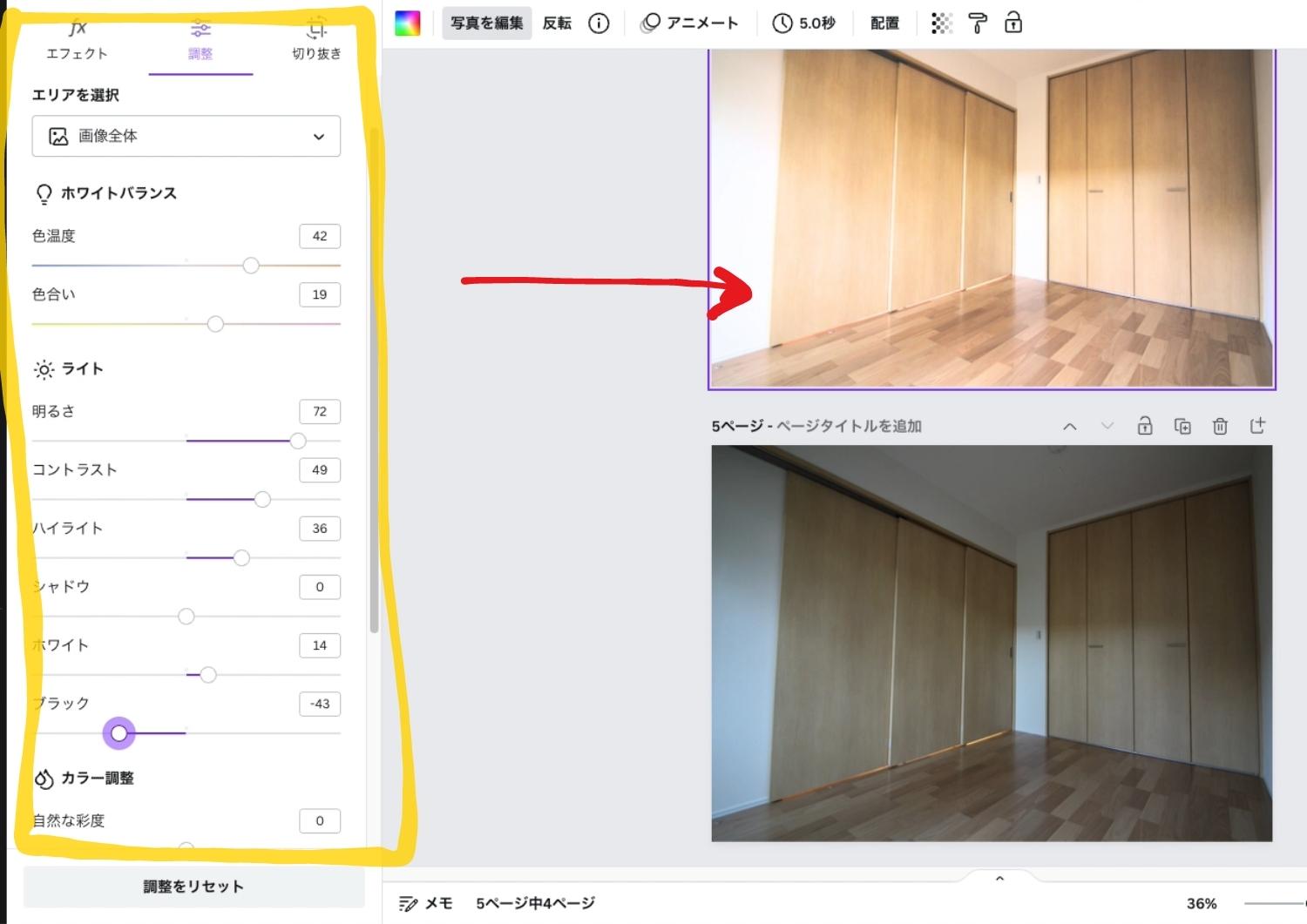
『調整』の項目では、“ホワイトバランス”や“ライト”、“カラー調整”、“テクスチャー”などの項目があり、色温度や明るさ、コントラストなどが細かく調整出来ます。

調整タブの解説

画像の編集をする時は、

画像編集をする時のコツは、“未編集の状態の元画像”をコピーして2枚を縦に並べておいて『編集具合』を確かめながら取り組んでいくといいです。

そうすることで、明るくし過ぎた場合など、元画像と比較出来て、バランスが取りやすいのでオススメです。

でも、画像を縦に並べようとしても、編集キャンバスが大きすぎて画面の中に2枚の画像が収まらない時があるので、そんな時は、画面下部にある表示倍率を調整出来る“ 調整バー ”でキャンバスの大きさを調整して、2枚の画像が画面内に収まるようにしておきます。
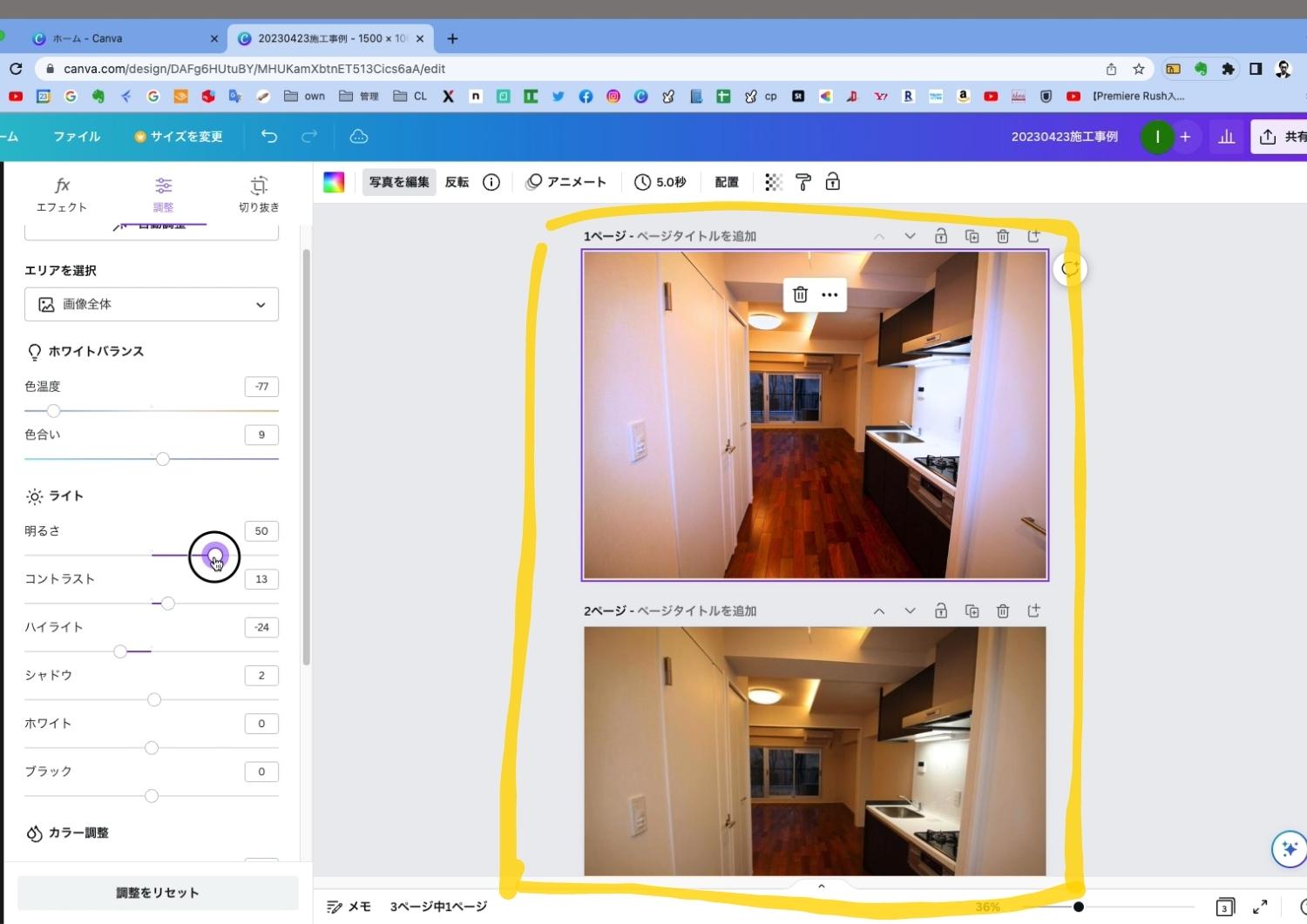
Canva画像の編集をする時
Canva画像の編集をする時

25編集する画像を縦に並べる

上下に同じ2枚の照明が消えている部屋を撮影した薄暗い印象の画像を配置して、

編集する画像を縦に並べる

26ホワイトバランスやライトの調整

『ホワイトバランス』の“色温度”や“色合い”、『ライト』の“明るさ”や“コントラスト”などを調整して、明るい印象の部屋の画像にしていきます。

ホワイトバランスやライトの調整

27エフェクトのタブをクリック

次は、“編集パネル”の中の『エフェクト』のタブをクリックして、画像に“エフェクト”をかけていきます。

“エフェクト”とは、“効果”という意味で、画像に何らかの効果を加えていくということです。例えば、こんな夜の街の風景でも、

エフェクトのタブをクリック

28ワンクリックで朝焼けの街に

ワンクリックで朝焼けの街の風景に印象を変えることが出来ます。

ワンクリックで朝焼けの街に

29戸建ての写真画像もエキゾチックな印象に

このような、よく見かける戸建の写真も、

戸建ての写真画像もエキゾチックな印象に

エキゾチックな印象の写真に編集出来てしまいます。

エキゾチックな印象の写真に編集

30昼間に撮った画像も夕日が当たる画像に

昼間に撮った住宅の外観写真を夕日があたる住宅の外観写真に変えたりと、自由自在です。

昼間に撮った画像も夕日が当たる画像に

31編集を終えた画像のダウンロード

次に一通り、画像の編集を終えたら、次は編集した画像を“ダウンロード”していきます。

“ファイル”から『ダウンロード』をクリックします。

編集を終えた画像のダウンロード

32ダウンロードする画像の種類の選択

画面向かって右上部に“ダウンロードパネル”が開きます。ここでは、『ファイルの種類』が標準で“PNG”になっているので、これを、

ダウンロードする画像の種類の選択

33ファイルの種類をJPGに変更

“JPG”に変更します。“JPG”にする理由は、特別に解像度が高く、データ容量の大きな画像を使用しなければいけない場合、例えば印刷用のポスターやパンフレットに使う画像などを除き、画像解像度とデータ容量を考えると“JPG”が適しているからです。特に、ウェブページに掲載する画像は“JPG”で十分です。

これを、“PNG”にしてしまうと、遅い回線からのアクセスだと、表示に時間がかかるので、そういった点も配慮して、ウェブ上で表示さる画像は“JPG”にしておきます。

そんなわけで、『ファイルの種類』を“JPG”に変更したら、“ページを選択”からダウンロードしたい画像を選択します。

ファイルの種類をJPGに変更

34ダウンロードをクリック

『ファイルの種類』やダウンロードする画像の選択が出来たら、“ダウンロード設定を保存”にチェックを入れて、『ダウンロード』をクリックすると、ダウンロードが始まります。

ダウンロードをクリック

35ダウンロードが完了するまで待つ

ダウンロードが完了するまで、しばらく待ちます。ちなみにダウンロードにかかる時間は、画像(ページ)の枚数や画像に加えた編集量、そしてお使いの回線状況によって、数秒から長い時は数十分かかるケースもあるが大体は数十秒で終わります。

画像(ページ)の枚数が多い時などダウンロードに時間がかかる時などは『ダウンロード』をクリックして、しばらく放置して他の作業に取り組むと効率が良くなります。

ダウンロードが完了するまで待つ

36ダウンロードが完了したらフォルダを開き解凍

ダウンロードが完了したら、パソコン内の“ダウンロードしたファイル等が入っているフォルダ”を開きます。

ダウンロードした画像が1枚の場合は最初に付けた“編集(デザイン)名”が付いていますが、『jpg』ファイルか複数枚の場合は、『zip』ファイルになっているので、『zip』ファイルを探します。

ダウンロードした画像ファイルが1枚の時は、圧縮されずに1枚の画像ファイルがダウンロードされて、ダウンロードが2枚以上の複数枚になるとダウンロード前に圧縮されるという仕組みです。

複数枚の画像をダウンロードした場合は、ダウンロードした『zip』ファイルを解凍します。解凍の方法はだいたいはダブルクリックか右クリックで解凍を選択で解凍出来ます。Macの場合はアーカイブユーティリティなどのアプリを使って解凍することも出来ます。
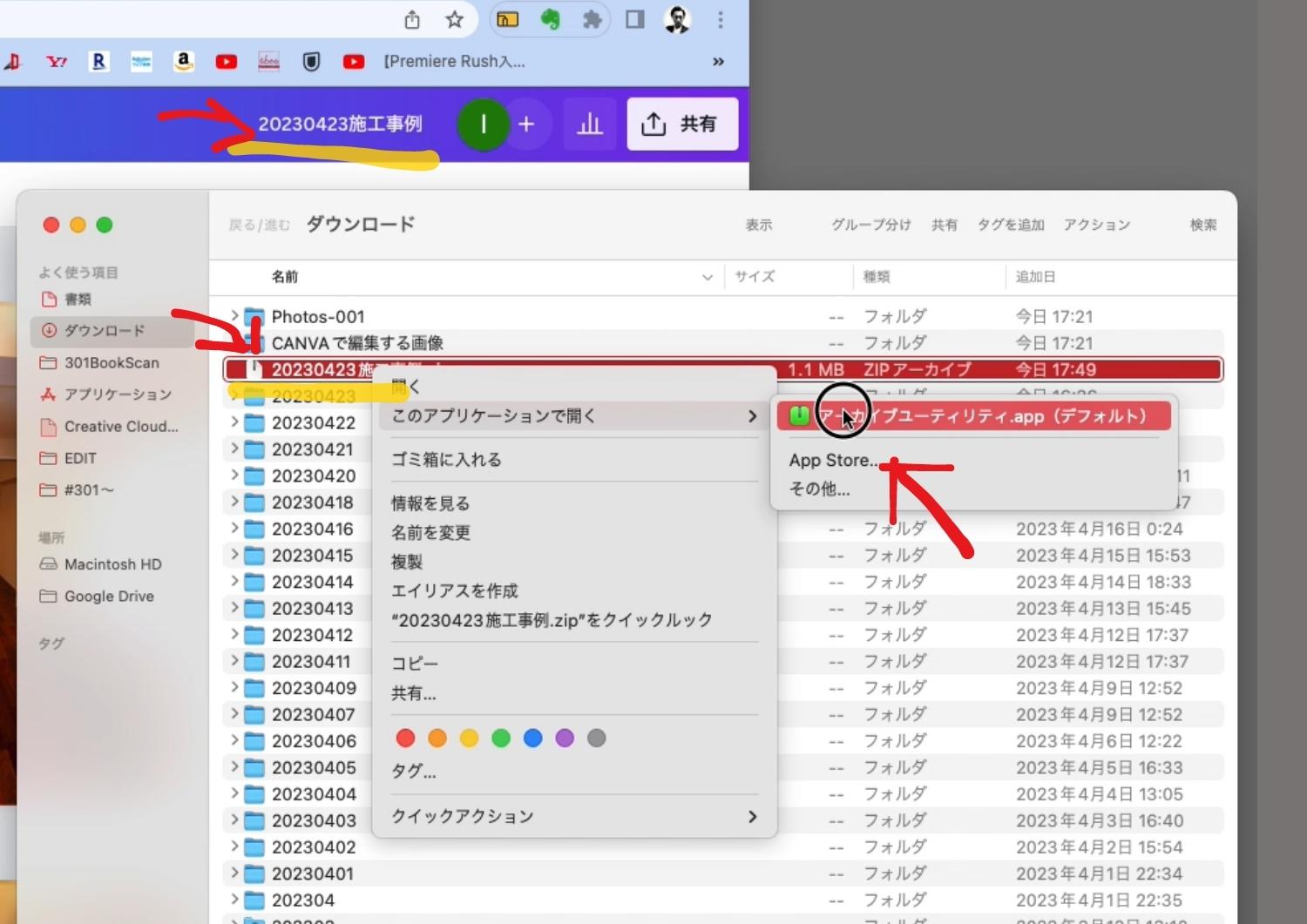
ダウンロードが完了したらフォルダを開き解凍

37解凍した画像ファイルを確認

zipファイルの解凍が完了したら、生成されたフォルダを開き、中に入っている画像を確認して、

解凍した画像ファイルを確認

38画像プレビューで開き確認

画像をプレビューで開き、思った通りに編集されているかを確認して完了です。

画像プレビューで開き確認

これで、Canvaキャンバでの基礎的な画像編集は完了になります。

いかがでしょうか?

フォルダを作成したり画像をアップロードしたりといった準備は多少、手間がかかるかも知れませんが、編集や加工は一瞬で出来てしまいます。

暗い画像を明るく見栄えが良い画像に変えるということが、いまはこんなにも簡単に出来てしまう便利なツールがあります。

是非、ウェブサイト(ホームページ)上で使う画像は明るく見栄えが良い画像を使ってサイト運営に取り組んでください。

  • この記事を書いた人
  • 最新記事

川村 みきを

アメリカで暮らしていた時に〝パソコンとインターネット〟に触れて、
帰国後の1997年にプログラマーの仕事に従事。

その後、人材派遣会社で〝IT人材の派遣事業〟を立ち上げ事業運営に従事。

ウェブサイト制作会社での新規事業を経て2007年に独立。

〝ウェブサイト制作〟、〝映像コンテンツ制作〟の事業を経て、今は、

〝ITのテクニカルサポート〟

〝オンライン講座の企画運営〟

で、事業活動をITの側面から手助けをしています。

-uncategorized