
この手順を踏めば出来るようになること
- 添付ファイル由来のメールの未着・迷惑判定を減らせる
- 相手の受信トレイ容量を奪わずに大容量ファイルを渡せる
- 送信後でも差し替え・削除でリカバリーできる
- 社内・社外のどちらにも安全に同一手順で共有できる
何故?メールにファイルを添付しない方が良いのか?
理由はこの3つ(これだけ覚えればOK)
-
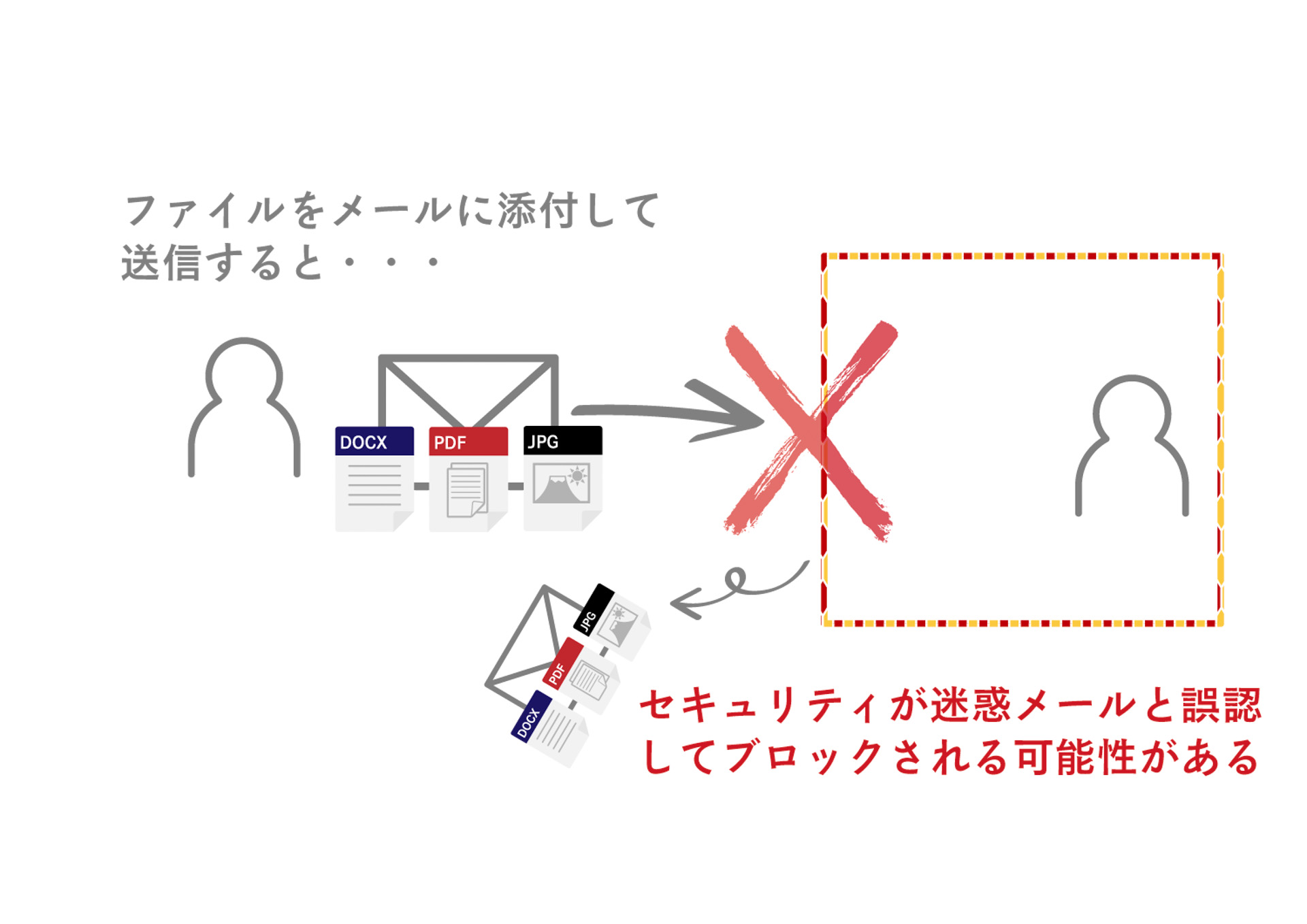
到達率が下がる:添付ファイルは迷惑判定のトリガーになりやすい
PDF/ZIP/実行ファイルや10MB超の添付は、受信側サーバーのフィルタで迷惑メール扱い・隔離・拒否の対象になりやすく、相手の受信箱に出現しないことがあります。
→ 共有リンクなら本文はテキスト中心になり、迷惑判定のリスクを下げられる -
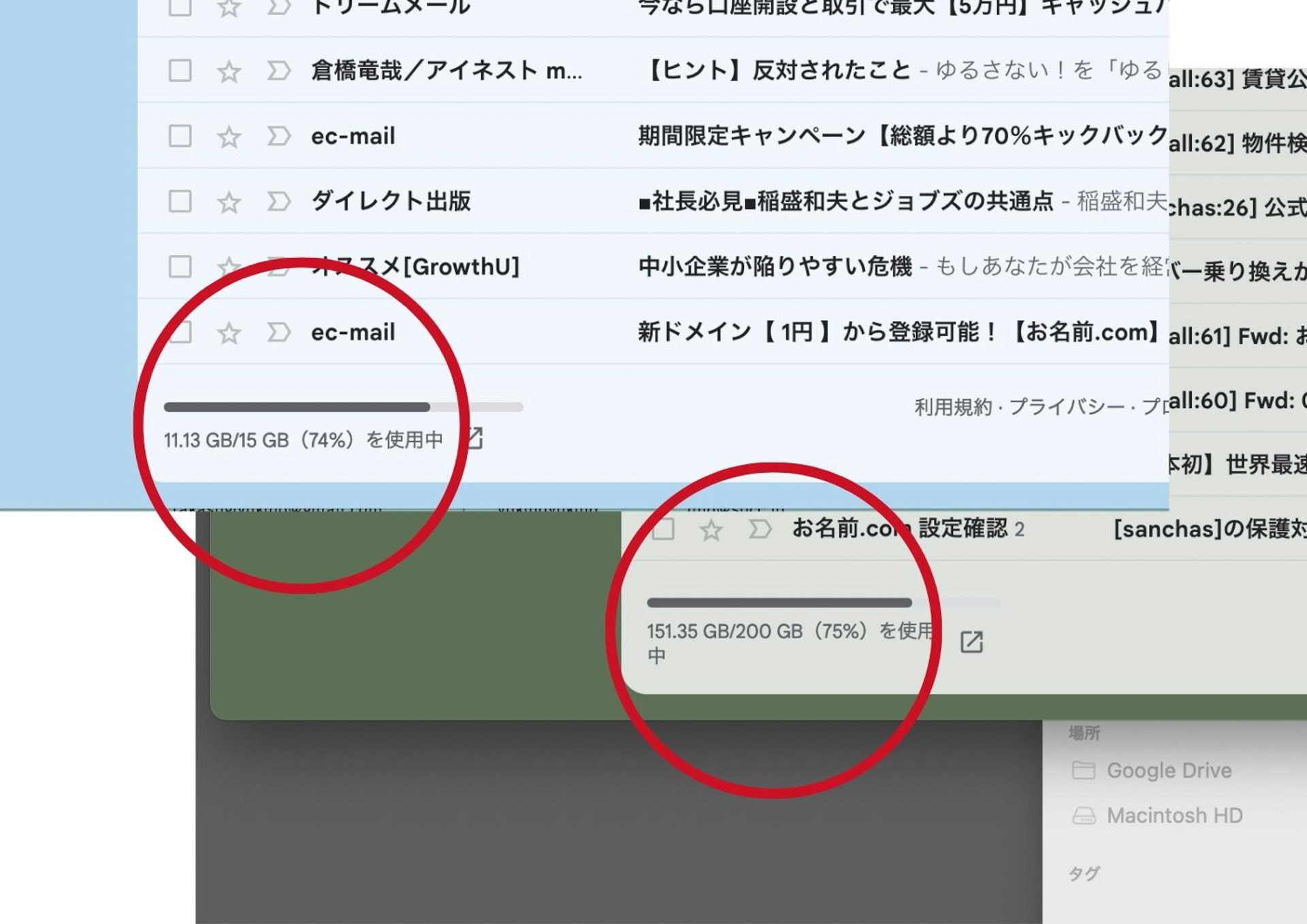
相手の容量を圧迫:上限到達で新着メールが受け取れない
添付はそのサイズ分、相手のメールボックス容量を消費します。高解像度画像やPDFが続くと容量上限に達し、以降のメールが受信不可に。
→ 共有リンクはメール容量を消費しない(保管はクラウド側) -
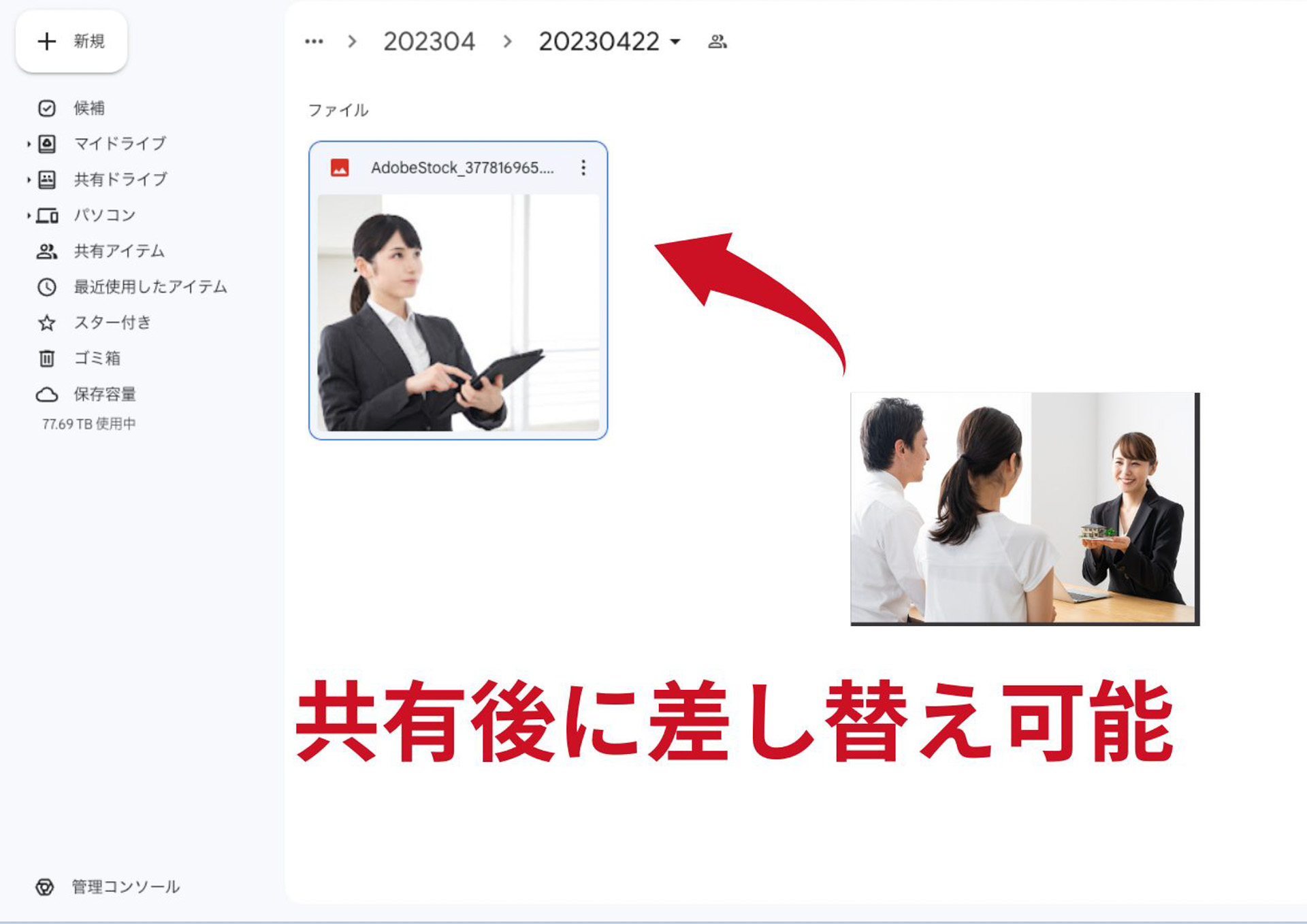
送信後の回収ができない:誤送信・最新版差替えに弱い
添付は一度送ると差し替え不可。誤りがあれば再送が必要です。
→ フォルダ共有なら同じURLのまま中身だけ更新でき、常に最新版を見てもらえる
到達率が下がる:添付ファイルは迷惑判定のトリガーになりやすい
添付ファイルは受信側サーバーのセキュリティで迷惑判定になりやすく、受信箱に届かない原因になります。到達率を上げる最短の方法は、添付せず共有リンクです。
相手の容量を圧迫:上限到達で新着メールが受け取れない
添付ファイルは受信時にファイルサイズ分の容量を消費します。高解像度画像やPDFが続くと上限に達し、相手は新規メールが受け取れないことがあります。共有リンクなら相手の受信容量は減りません。
送信後の回収ができない:誤送信・最新版差替えに弱い
誤って送っても、共有リンクなら同じURLのまま中身だけ差し替え可能(相手は常に最新版)。
重要:差し替え運用はファイル単体ではなく「フォルダ」共有にします。以後はフォルダ内のファイルを入れ替えるだけでURLを維持できます。
セキュリティ注意:「リンクを知っている全員」はURLを知る人だけが開けます。検索で勝手に露出しませんが、SNSやWebへの公開・無断転送はNG。機密度が高い場合は、閲覧期限や特定ユーザー指定も検討してください。
添付ファイルはやめて、共有リンクで渡す手順を解説
概要:(1)Googleドライブにフォルダを作りファイルを入れる → (2)権限を「リンクを知っている全員/閲覧者」に設定 → (3)生成されたURLをメール本文に短い説明付きで貼り付けて送信。
下記のイメージになります。arrow_downward

Googleドライブでファイルの共有は大きく分けて3工程
- Googleドライブに共有用フォルダを作成
- 共有用フォルダにファイルをアップロード
- 共有URLを作成取得して、メール本文に貼り付けて送信
下の「詳しい手順」を順に進めます。
オンラインストレージでファイルを共有する詳しい手順


送信前チェック(ここだけ確認)
- 権限:「リンクを知っている全員/閲覧者」になっている
- テスト:自分の別アドレスへ送り、スマホ・別ブラウザで開けるか確認
- 本文:URLのみを避け、挨拶+簡単な説明を添える
- 機密性:社外公開不可のデータは再共有禁止の注意を本文に明記
うまくいかないとき(原因 → 対処)
- 開けない:権限が「制限付き」→「リンクを知っている全員/閲覧者」に変更
- 共有ボタンが灰色:組織の外部共有が禁止 → 管理者に外部リンク共有の許可依頼
- アップロードが止まる:回線確認→再読み込み→再アップ/大きいファイルはZIP圧縮
- 上書き事故:ファイル末尾に
_v2等で版管理。差し替えはフォルダ共有で実施 - プレビュー崩れ:相手環境差。ダウンロードして閲覧を案内
まとめ
この記事で解説した手順を踏むことで、
メールの到達率が上がる
添付は迷惑判定の要因になり得ます。共有リンクに切り替えることで到達率向上が期待できます。
相手の受信容量を使わない
多くのメールサービスには容量上限があります。共有リンクは相手の受信容量を消費しません。
送信後の差し替え・長期共有に強い
フォルダ共有により、同一URLで内容のみ更新できます。誤送信時のリカバリーや長期共有に適します。


