
この記事で解決出来る課題は、
- スマホで撮った写真が全体的に暗いので明るくしたい・・・
- 画像に矢印を入れて説明資料に使いたい・・・
- Instagramで映える画像を簡単に作りたい・・・
多くの人が手軽にInstagramやYouTube、ウェブサイト(ホームページ)などの運営に携われるようになった今、欠かせない要素として画像の存在があります。
事業家のウェブ活用のお手伝いをしていると、
「Instagramのサムネイルをもっとカッコよくしたい!」
「ホームページの写真のサイズがバラバラで統一感が無いので揃えたい!」
といったお声をよくいただきます。

そんな時、少し前は、Photoshopなど、有償のプロ仕様の画像編集アプリをオススメして、購入していただき、その使い方をお伝えしていたのですが、初心者がPhotoshopを使い倒して、ご自身が描くような印象の画像に仕上げるのって、なかなかにハードルが高く、
実際、
「出来ることが多すぎて混乱する…」
「あまり使わないのにアプリの料金が高すぎる…」
と、いった声も聞こえて来ていました。
その中でも、特に「画像を加工したいだけなのに支払う料金が高すぎる…」は、激しく共感していました。
かといって、今までの無料で使えるようなアプリは、思うような加工が出来なかったり、ダウンロードすると提供元の透かしが強制的に入ったりと納得出来るものが無かったから、無料アプリは選択肢から外していたのですが、あるデザイナーさんが使っている無料アプリを見て、固定概念が崩れたのと同時にテクノロジーの進化に驚いたことを昨日のことのように覚えています。
“無料でここまでのクオリティのものが出来るのか?!”と驚いたのが、これからご紹介するCanvaというアプリです。
Canvaって何?
“無料”でも充分使い倒せるオーストラリア発のデザインアプリ、『Canva』を使えば何が出来るか?というと、
- 写真の明るさや色味を簡単に好みの感じに調整出来る
- 写真に文字や矢印などを入れられる
- 写真に透かしを入れられる
- インスタなどのサムネイルがすぐ出来る
- 画像の解像度を変えられる
- 画像のサイズを変えられる
- 縦画像と横画像を統一感を持たせて表示出来る
と、いったことが簡単に出来てしまいます。
実際のところ、本当に簡単で、初めて使った人は驚かれます。手順をお伝えするので、『Canva』のアカウントを開設して、登録して実際にアプリを触ってみてください。
ちなみに、Canvaはパソコンからもスマートフォンからもタブレットからも使うことが可能です。
2分で出来るCanvaのアカウント開設
他のアプリに比べて少しだけ、Canvaは、登録手順に変わったところがあるので、少し戸惑うことがあるかもしれませんが、詳しく解説しているので安心して進めてください。
ちなみに、Canvaは、定期的にバージョンアップされているので、登録する時期によっては画面や操作方法が若干違うかもしれませんが、大枠は変わることは無いので、心配ありません。
目次(クリックしたらその項目にスクロールします。)
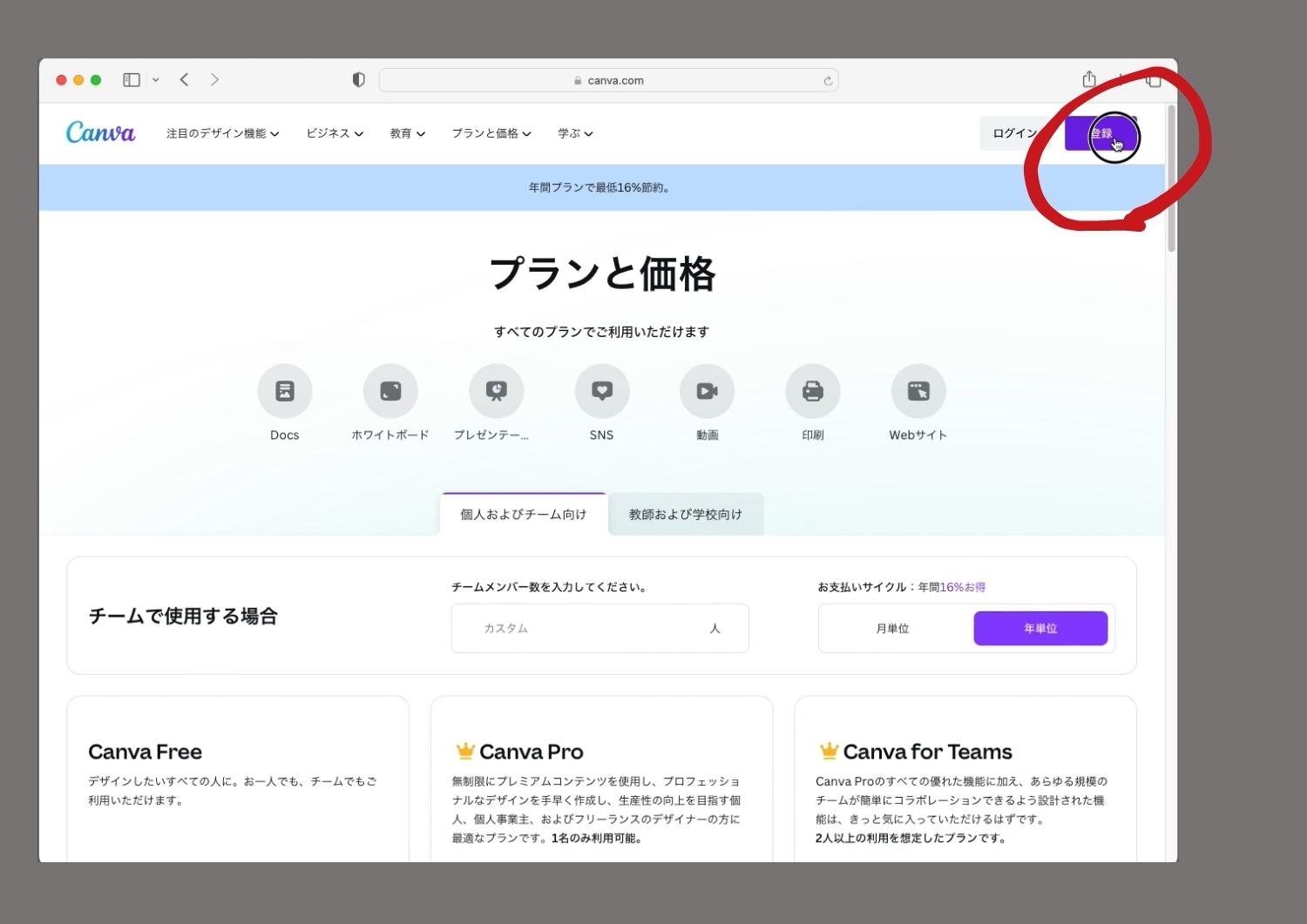
 Canvaの登録はメールアドレスで登録" class="alignnone size-medium" />
 Canvaメールアドレスを入力して続行" class="alignnone size-medium" />
ちなみに、
“Googleで続行”や“Facebookで続行”という選択肢もありますが、“メールアドレスで続行”をオススメします。その理由は、例えばこの先、ご自身のPCではないネットカフェのPCなどで、SNSやホームページ、ブログ用の画像を編集するような機会が訪れた時に、Canvaにログインするとき、個人情報満載のGoogleアカウントやFacebookアカウントに紐づいていることを考えるとどうかなぁ…と思うし、万一ログイン情報が誰でも使えるPCに残ってしまった場合、被害が広がる恐れもあるからです。
そんな心配はなかなか現実のものとはならないと思いますが、気分的に個人情報が満載のアカウントとは分けておきたいというのが本音にあります。
 Canvaアカウント名を入力してアカウントを作成" class="alignnone size-medium" />
6コードの確認
アカウント名を入力して、“アカウントを作成”をクリックすると、Canvaよりメールで“コード”が届いているはずなので、メールの受信トレイを開いて、
 Canvaからメールでコードが届いているので、" class="alignnone size-medium" />
Canvaから届いているメールを開封して、“〜10分以内にこのコードを入力してください。”と記載されている部分の下にある6桁のコードをコピーして、
 Canvaから届いたメールを開いて" class="alignnone size-medium" />
Canvaのサイトに戻って、“コード”の入力欄に先程コピーしたコードを貼り付けて、“続行”を選択(クリック)します。
 Canvaメールに記載されているコードをコピペして完了" class="alignnone size-medium" />
 Canvaのアカウント登録が完了" class="alignnone size-medium" />
 Canvaのアカウント設定" class="alignnone size-medium" />
 Canvaお客様のアカウント" class="alignnone size-medium" />
 Canvaログイン&セキュリティ" class="alignnone size-medium" />
 Canvaパスワードリセットページ" class="alignnone size-medium" />
 Canvaパスワードを忘れた場合" class="alignnone size-medium" />
 Canva本人確認を完了してください" class="alignnone size-medium" />
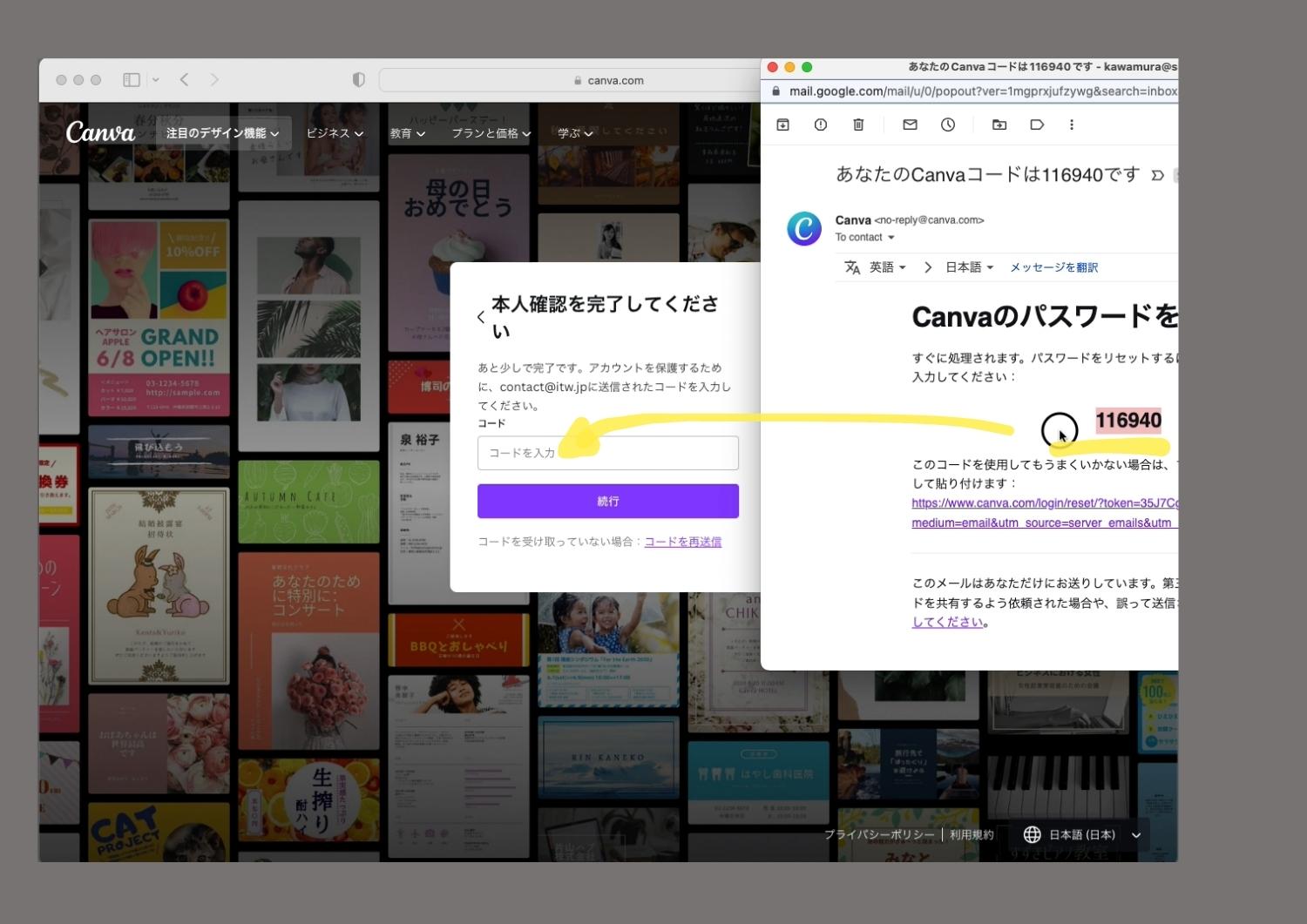 Canvaから届いたメール" class="alignnone size-medium" />
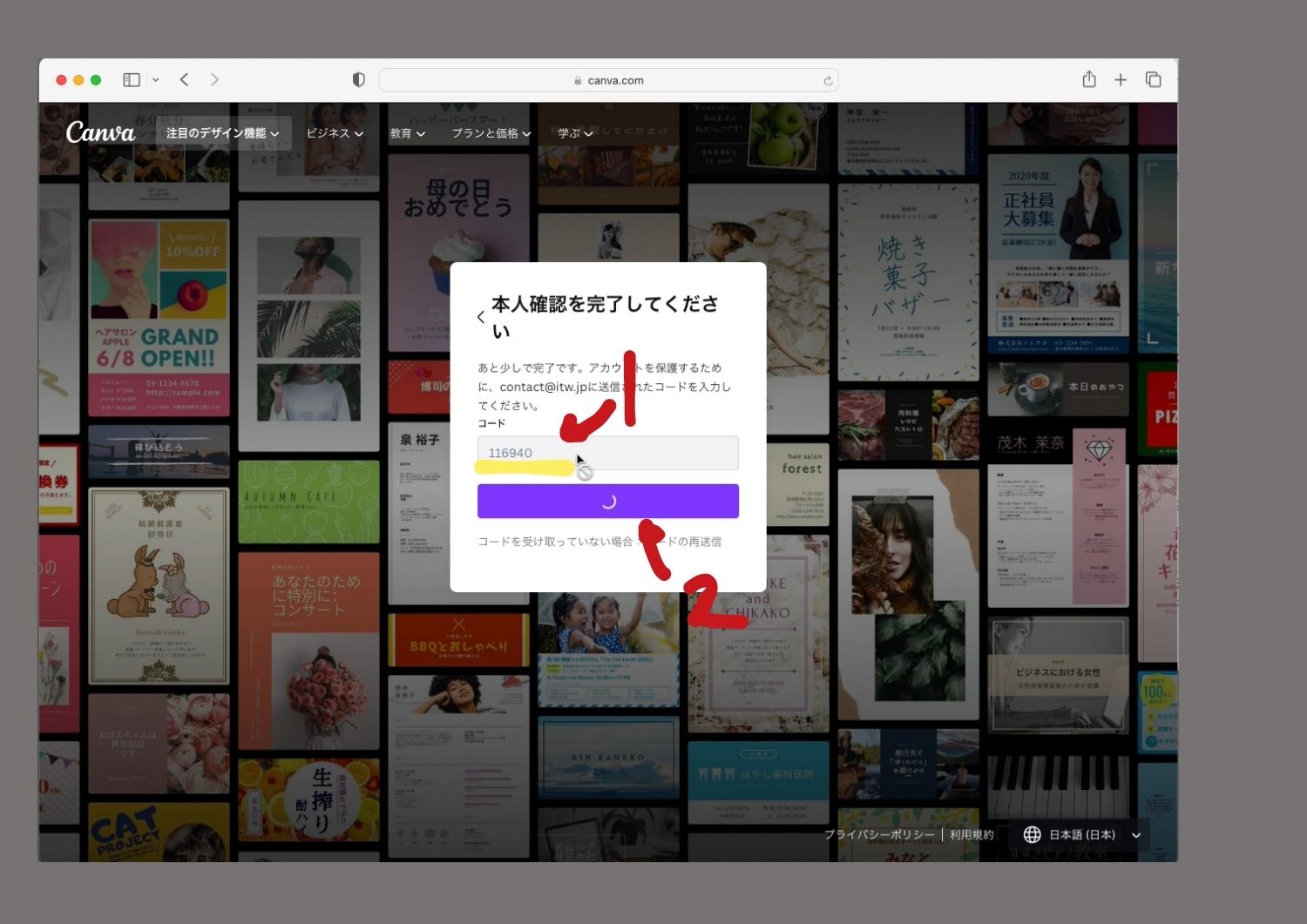 Canvaコードをコピペして完了" class="alignnone size-medium" />
 Canvaのパスワードリセット" class="alignnone size-medium" />
13Canvaからの案内を確認して進める
このタイミングで“Canvaの利用目的を教えてください”のアナウンスが表示されるので、利用目的を選択します。お仕事で使う人は、“小規模ビジネス”を選択、ここはあなたの画像編集の使用目的に合わせて難しく考えないで選択してみてください。
 Canvaの利用目的を教えてください" class="alignnone size-medium" />
“チームを作成”のアナウンスが表示されたら、『後で』を選択(クリック)して飛ばします。
 Canvaチームを作成画面" class="alignnone size-medium" />
“充実したブランド管理で、〜”のアナウンスが表示されたら、『後で』を選択(クリック)して飛ばします。
 Canva充実したブランド管理" class="alignnone size-medium" />
“Canva Proの無料トライアル”のアナウンスが表示されたら、『×』をクリックして案内画面を消しておきましょう。
 CanvaPro無料トライアル" class="alignnone size-medium" />
“役立つ情報をお届け〜”のアナウンスが表示されたら『受け取らない』あるいは、『受け取る』を難しく考えないで選択(クリック)します。
 Canva役立つ情報をお届け" class="alignnone size-medium" />
 Canva花吹雪" class="alignnone size-medium" />
あとは、開設したアカウントのアイコンを設定おくと、開設したアカウントがあなたのアカウントだということが一見して分かるので便利です。
15アイコンの設定
ここからは、アカウントを識別しやすいようにアカウントのアイコンを設定しておこう。まず、画面向かって右上のアイコンをクリックして、
 Canvaアカウントの確認" class="alignnone size-medium" />
表示されたメニューから“アカウント設定”を選択(クリック)します。
 Canvaアカウント設定" class="alignnone size-medium" />
“お客様のアカウント”ページが開くので、
“プロフィール写真をアップロード”の項目から、『写真をアップロード』をクリックして、お好きな画像をアップロードしてアイコンに設定しておきましょう。
 Canva写真をアップロード" class="alignnone size-medium" />
これで、プロフィールアイコンの設定が完了です。
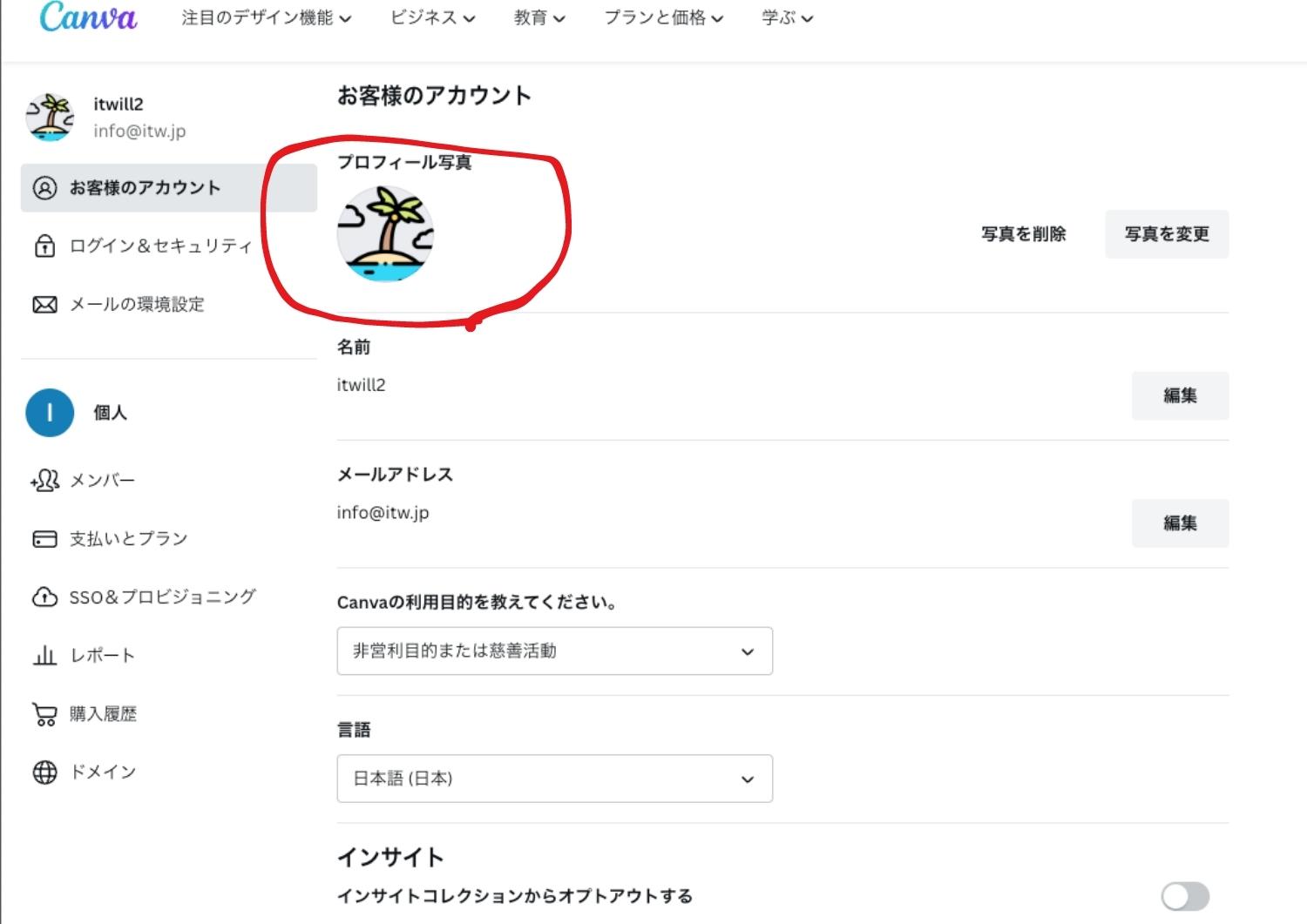 Canvaプロフィール写真" class="alignnone size-medium" />
Canvaのアカウントが開設出来たので、これから画像編集の目的に合わせてCanvaを使い倒して、SNS運用やウェブサイト(ホームページ)運用に活かしていただければ。


